网站搬家详细教程
本教程以宝塔面板为例,手把手教大家完成完整网站搬家操作,全程按照步骤操作即可,简单易上手。
一、搬家前准备:备份网站程序文件
登录原网站宝塔面板,进入网站文件根目录,勾选网站所需的核心程序文件,无需勾选的文件直接忽略,仅备份站点运行必需文件即可。
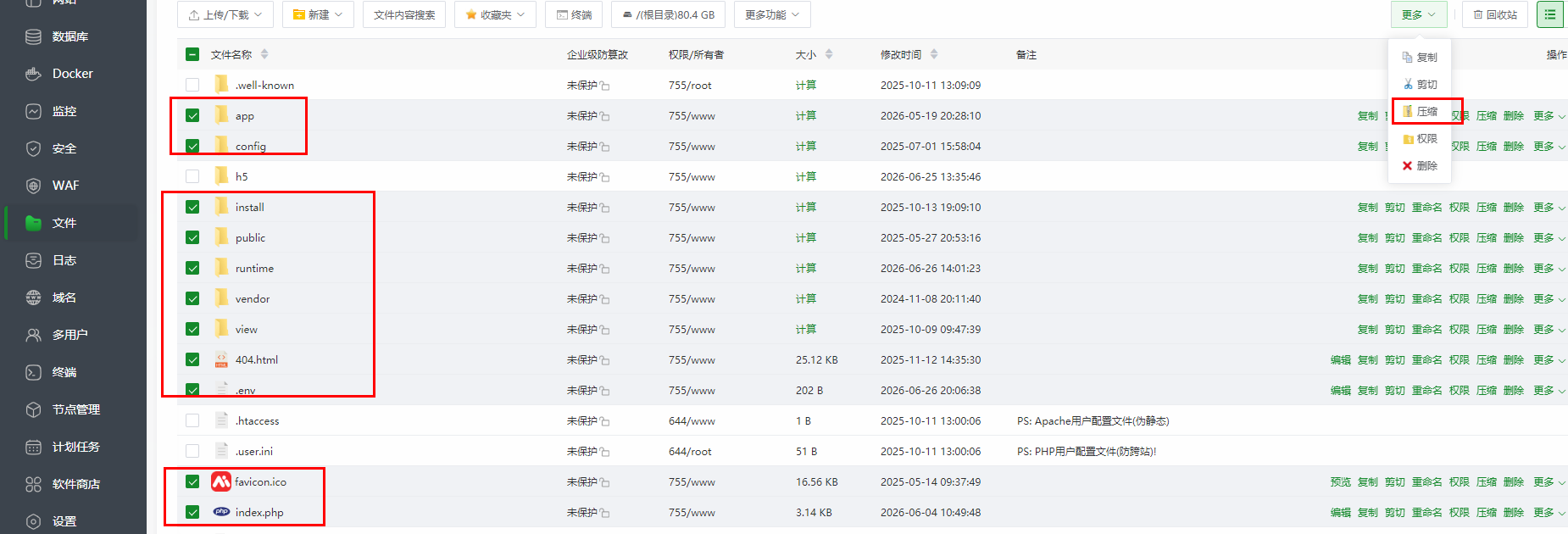
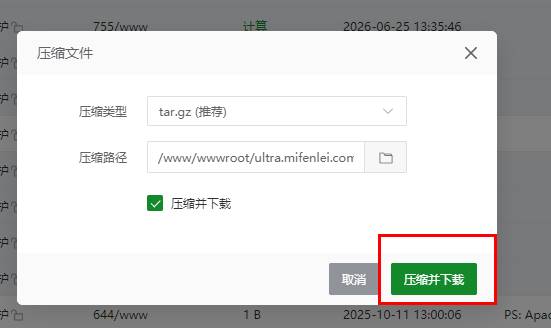
选中文件后,选择压缩并下载,将网站程序压缩为tar.gz格式压缩包并保存到本地,完成网站文件备份。
二、备份网站数据库
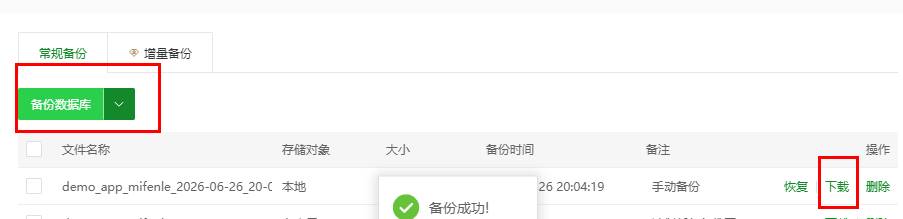
- 进入宝塔面板数据库管理页面,选中当前网站对应的数据库,点击备份按钮,创建数据库备份文件。

- 等待系统自动备份完成,生成备份文件后,将数据库备份文件下载保存至本地。
三、新服务器上传解压文件并配置数据库
- 登录新服务器的宝塔面板,进入新网站的根目录,将本地下载好的网站程序压缩包上传至目录中,上传完成后解压全部文件。
- 解压完成后,找到网站根目录下的 .env 配置文件,打开并修改数据库相关信息,替换为新服务器的数据库参数,配置参考如下:
APP_DEBUG = false
DB_TYPE = mysql
DB_HOST = 127.0.0.1
DB_NAME = 数据库名
DB_USER = 数据库用户名
DB_PASS = 数据库密码
DB_PREFIX = my_
DB_PORT = 3306
DB_CHARSET = utf8mb4
DEFAULT_LANG = zh-cn
修改完成后保存文件,完成网站数据库基础配置。
四、导入恢复数据库数据
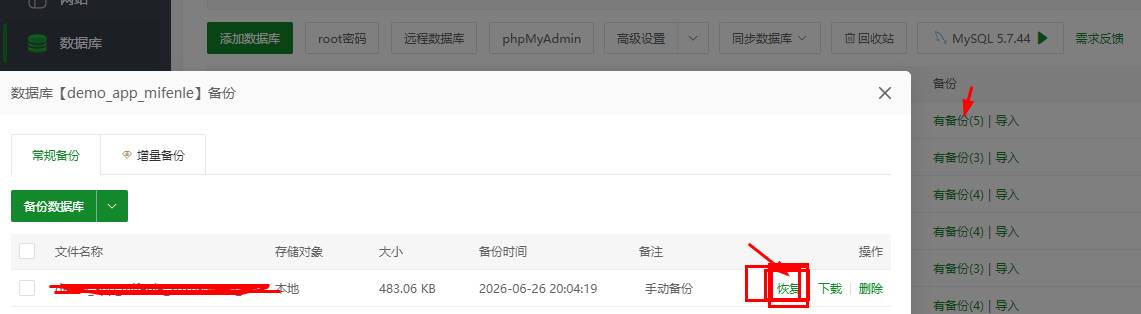
- 进入新服务器宝塔数据库管理页面,找到刚刚创建的对应数据库,点击导入功能。

- 上传本地保存的数据库备份文件,上传完成后,在备份列表中找到对应备份,点击恢复,等待数据库数据导入完成。
五、配置网站授权码(域名更换必做)
若本次搬家更换了网站域名,必须配置授权码;若域名未变更,可直接跳过此步骤。
打开网站根目录下的 index.php 文件,替换为自己的官方授权码,代码如下:
define('AUTHORIZATION', '授权码');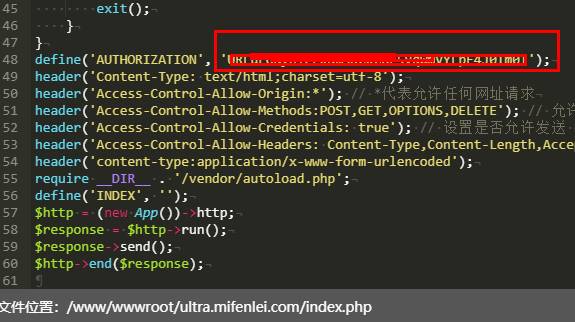
修改完成后保存文件即可。
六、后台更新H5,完成搬家
访问搬家后的网站后台,登录管理员账号,找到后台H5更新功能,点击更新,刷新站点缓存。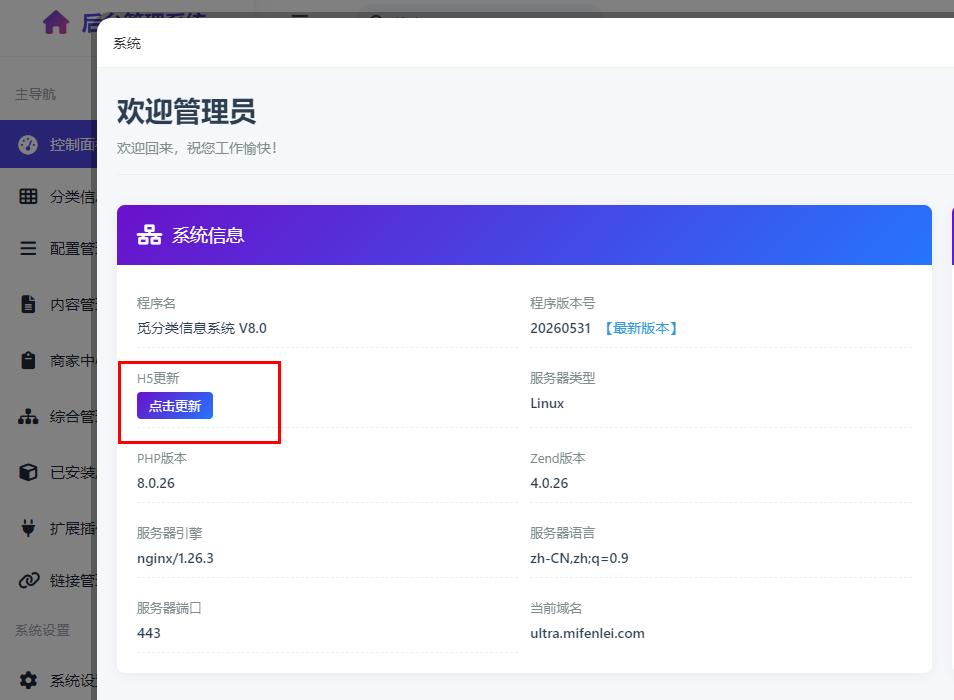
至此,整套网站搬家操作全部完成,网站可正常访问使用。
七、付费搬家服务(可选)
如果觉得手动搬家操作繁琐、不会操作,可联系官方客服,提供 200元专业网站搬家服务,全程专人操作,省心高效。